追記:Xorgに切り替える必要のあるSimple Screen Recorderではなくて、Waylandに対応しているOBS Studioのほうがいいかも。
1.OBS Studio の場合
OBS Studio をインストール
sudo apt install obs-studio
OBS Studio を使う
ソース > + から「ウィンドウキャプチャ(PipeWire)」または「スクリーンキャプチャ(PipeWire)」を選択して、キャプチャしたい画面を追加(「共有」ボタンをクリック)。
マイクの音をミュートにしておく。
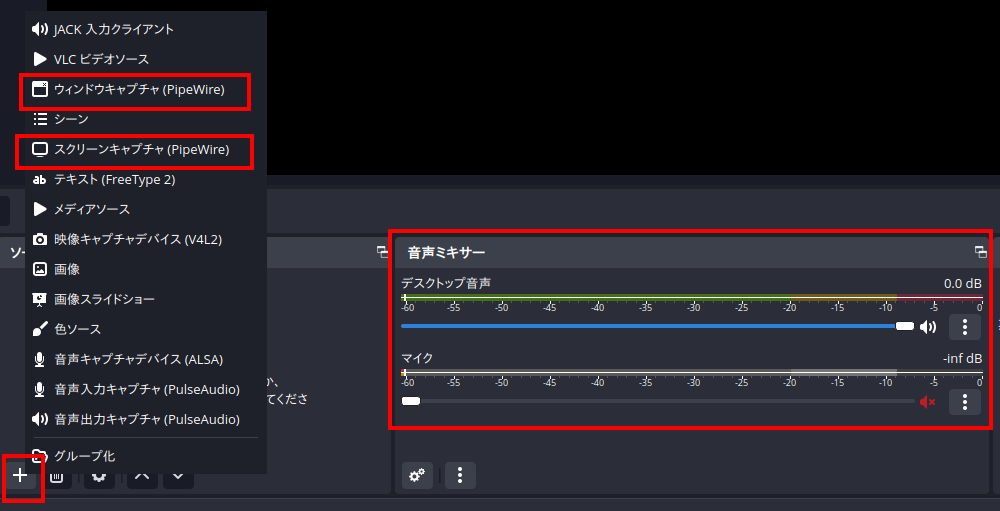
あとは直感的に設定や録画ができるはず。
2.Simple Screen Recorder の場合
Simple Screen Recorderをインストール
sudo apt install simplescreenrecorder
ウィンドウシステムをXorgに切り替える
Simple Screen RecorderはUbuntu24.04のデフォルトのウィンドウシステムであるWaylandに対応していないため、ウィンドウシステムをXorgに切り替える必要がある。
現在のUbuntuをログアウトして、再度ログインするとき(パスワードを入力するとき)に、右下に出てくる歯車マークをクリックして、Ubuntu on Xorgを選択してログイン。
一度Xorgに切り替えたら、次回以降もXorgでログインされてしまうので、Simple Screen Recorderを使わない場合は、デフォルトでログインし直すのがいいと思う。
Simple Screen Recorderを使う
直感的に使えると思う。
個人的設定は以下の通り(お好みでどうぞ)。
- フレームレート:50 (下記参考リンクも参照)
- コンテナ:WebM
- ビデオコーデック:VP8
- オーディオコーデック:Vorbis
録音音声は再生時の音量に依存するっぽいので、音声をヘッドフォンの方へ切り替えておいて、最大音声で録画する。
参考リンク
- OBS と Wayland を使用した Linux での画面録画
- How to Record Your Desktop with Audio in Ubuntu 22.04 LTS | UbuntuHandbook
- Ubuntu 22.04 LTS で ウィンドウシステム「Xorg(x11)」と「Wayland」を切り替える | ピーマンブラザーズの日常
- フレームレート(fps)とは?動画別のおすすめ設定を解説|ビジネストレンド|法人|キヤノンMJグループ
- 「一般的なフレームレートは 24、25、30、48、50、60 fps(1 秒あたりのフレーム数)ですが、それ以外のフレームレートも使用できます。」 YouTube にアップロードする動画におすすめのエンコード設定 - YouTube ヘルプ
